News Update :

Langganan Artikel

Langganan untuk feed news

Anda dapat berlangganan artikel dari Wiearsyffa| portal bloger islami dengan menggunakan alamat email Anda . Caranya mudah saja, tuliskan alamat email Anda pada kolom di bawah ini, kemudian klik Sign Up!:

SETELAH DAFTAR LANGSUNG BUKA EMAIL ANDA
Blog Kesehatan

Entri Populer

Tampilkan postingan dengan label Komputer. Tampilkan semua postingan

Cara membuat Flashdisk Installer Windows menggunakan file .iso di hardisk

Selasa, 13 Desember 2011

Dulu wiearsyffa pernah posting cara membuat installer windows menggunakan flashdisk. Jika belum baca silahkan meluncur ke sini dan ke sini. Yang berikut ini masih tentang cara membuat flashdisk installer windows tetapi kita akan membuatnya dari file .iso.

Apa itu file .iso? Itu adalah jenis file image. Ada banyak jenis file image, yang terkenal ya .iso tadi. File image .iso ini biasanya digunakan sebagai file copy yang sama persis, termasuk jika program yang dicopy adalah program yang bootable (bisa digunakan untuk booting). Misalnya Anda punya installer Windows 7, terus langsung dicopy pada keping DVD lain. Biasanya cara ini menyebabkan installer tersebut tidak bisa bootable lagi. Nah, agar hasilnya persis, buat saja installer tadi menjadi file image. Ada banyak program untuk membuat file .iso. Saya ada banyak koleksi ratusan software termasuk software untuk membuat file .iso tadi. Rencananya ratusan koleksi saya mau tak launching, tapi sampai sekarang belum kelar ngaturnya. Mungkin bulan depan baru bisa tak publikasikan. Ya, mungkin ada pengunjung blog Wiearsyffa yang butuh.

Terus, kalau udah dibuat file .iso-nya, baru dibakar pada keping DVD menggunakan burner apa saja. Yang penting saat membakar kita musti pilih fitur image burner.

Terus file .iso yang tadi buat apa? Ya disimpan. Itu jauh lebih bagus daripada menyimpan installer berupa keping DVD secara fisik, karena bila tergores dan tidak terbaca alamat musti dibuang. Kalau kita menyimpan file image, suatu saat DVD installernya rusak, kan tinggal bakar lagi beres dah.

Sekarang kita akan manfaatkan file image jenis .iso untuk membuat installer windows pada flashdisk. Saya asumsikan Anda sudah punya installer Windows 7 berupa file .iso. Kita akan gunakan software kecil bernama Iso to USB. Program ini yang akan digunakan untuk memindahkan file installer ke flashdisk dan membuatnya menjadi bootable. O ya, program ini bisa digunakan untuk membuat installer Windows 7, Vista & XP.

Siapkan flashdisk dengan kapasitas minimal 4 GB yang sudah diformat. Artinya flashdisk ini tidak boleh berisi data lain atau data penting lainnya,karena nanti bakal terformat semua

Oke Sahabat wiearsyffa , jalankan program Iso to USB. Screenshotnya seperti ini.
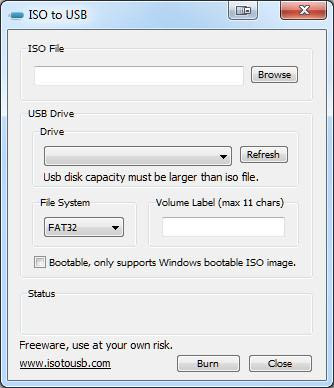
 

Langkah membuatnya begini:

  • Colokkan flasdisk Anda pada port USB
  • Setelah flashdisk terdeteksi oleh windows, jalankan program Iso to USB seperti screenshot di atas
  • Klik Browse untuk menentukan dimana Anda menyimpan file installer .iso.
  • Pilih pada USB drive apa flashdisk yang akan digunakan. Jika tidak terbaca klik Refresh
  • Pilihlah pada File System tipe yang akan digunakan, NTFS, FAT, atau FAT32. Agar bisa terbaca di semua sistem saya sarankan pilih saja FAT32 dan beri nama pada Volume Label
  • Jika file installernya bootable (bisa booting) beri tanda centang (checklist)
  • Klik Burn dan tunggulah hingga selesai. Anda sudah memiliki flashdisk windows installer sekarang.

 Sahabat Wiearsyffa apakah  anda tertarik silahkan download disini

Memperbaiki Windows XP Tanpa Install Ulang

Senin, 12 Desember 2011


1. Memperbaiki Instalasi (Repair Install)
- Pastikan Anda mempunyai kunci (key) Windows XP yang valid.
- Keseluruhan proses akan memakan waktu kurang lebih 1/2 atau 1 jam, tergantung spek komputer Anda.
- Jika Anda dimintai password administrator, sebaiknya Anda memilih opsi perbaikan (repair) yang kedua,
bukan yang pertama.
- Masukkan CD Windows XP Anda dan lakukan booting dari CD tersebut.
- Ketika sudah muncul opsi perbaikan kedua R=Repair, tekan tombol R
Ini akan memulai perbaikan.
- Tekan tombol F8 untuk menyetujui proses selanjutnya “I Agree at the Licensing Agreement”
- Tekan tombol R saat direktori tempat Windows XP Anda terinstal. Biasanya C:\WINDOWS
Selanjutnya akan dilakukan pengecekan drive C: dan mulai menyalin file-file.
Dan secara otomatis restart jika diperlukan. Biarkan CD Anda dalam drivenya.
- Berikutnya Anda akan melihat sebuah gambar “progress bar” yang merupakan bagian dari perbaikan,
dia nampak seperti instalasi XP normal biasanya, meliputi “Collecting Information, Dynamic Update,
Preparing Installation, Installing Windows, Finalizing Installation”.
- Ketika ditanya, klik tombol Next
- Ketika ditanya untuk memasukkan kunci, masukkan kunci (key) Windows XP Anda yang valid.
- Normalnya Anda menginginkan tetap berada dalam nama Domain atau Workgroup yang sama.
- Komputer akan restart.
- Kemudian Anda akan mempunyai layar yang sama sebagaimana pengaktifan sistem ketika instalasi normal.
- Register jika Anda menginginkannya (biasanya tidak diperlukan).
- Selesai

Sekarang Anda bisa log in dengan account Anda yang sudah ada.

2. NTOSKRNL Rusak atau Hilang (Missing or Corrupt)
Jika Anda mendapati pesan error bahwa “NTOSKRNL not found” / NTOSKRNL tak ditemukan, lakukan:
- Masukkan CD Windows XP dan booting dari CD tersebut.
- Pada saat muncul opsi R=Repair yang pertama, tekan tombol R.
- Tekan angka sesuai dengan lokasi instalasi Windows yang ingin diperbaiki yang sesuai.
- Biasanya #1
- Pindahlah ke drive CD Drive Anda berada.
- Ketik: CD i386
- Ketik: expand ntkrnlmp.ex_ C:\Windows\System32\ntoskrnl.exe
- Jika Windows XP Anda terinstal di tempat lain, maka ubahlah sesuai dengan lokasinya.
- Keluarkan CD Anda dan ketikkan EXIT

3. HAL.DLL Rusak atau Hilang (Missing or Corrupt)

Jika Anda mendapatkan error berkenaan dengan rusak atau hilangnya file hal.dll, ada kemungkinan
file BOOT.INI mengalami salah konfigurasi (misconfigured).

- Masukkan CD Windows XP dan booting dari CD tersebut.
- Pada saat muncul opsi R=Repair yang pertama, tekan tombol R.
- Tekan angka sesuai dengan lokasi instalasi Windows yang ingin diperbaiki yang sesuai.
- Biasanya #1
- Ketik: bootcfg /list
Menampilkan isi/masukan pada file BOOT.INI saat ini
- Ketik: bootcfg /rebuild
Memperbaiki konfigurasi dari file BOOT.INI
- Keluarkan CD Anda dan ketikkan EXIT

4. Direktori \WINDOWS\SYSTEM32\CONFIG rusak atau hilang

Jika Anda mendapatkan error dengan tulisan:

“Windows could not start because the following files is missing or corrupt
\WINDOWS\SYSTEM32\CONFIG\SYSTEM or \WINDOWS\SYSTEM32\CONFIG\SOFTWARE”

- Masukkan CD Windows XP dan booting dari CD tersebut.
- Pada saat muncul opsi R=Repair yang pertama, tekan tombol R.
- Tekan angka sesuai dengan lokasi instalasi Windows yang ingin diperbaiki yang sesuai.
- Biasanya #1
- Masukkan password administrator jika diperlukan.
- Ketik: cd \windows\system32\config
- Berikutnya tergantung di bagian mana letak terjadinya kerusakan:
- Ketik: ren software software.rusak ATAU ren system system.rusak
- Berikutnya lagi juga tergantung di bagian mana letak terjadinya kerusakan:
- Ketik: copy \windows\repair\system
- Ketik: copy \windows\repair\software
- Keluarkan CD Anda dan ketikkan EXIT

5. NTLDR atau NTDETECT.COM tak ditemukan (NTLDR or NTDETECT.COM Not Found)

Jika Anda mendapati error bahwa NTLDR tak ditemukan saat booting:

a. Untuk partisi tipe FAT
- Silakan Anda melakukan booting dari disket Win98 Anda dan salinlah file NTLDR atau NTDETECT.COM
dari direktori i386 ke drive induk (root) C:\

b. Untuk partisi tipe NTFS
- Masukkan CD Windows XP dan booting dari CD tersebut.
- Pada saat muncul opsi R=Repair yang pertama, tekan tombol R.
- Tekan angka sesuai dengan lokasi instalasi Windows yang ingin diperbaiki yang sesuai.
- Biasanya #1
- Masukkan password administrator jika diperlukan.
- Masukkan perintah berikut, dimana X: adalah alamat drive dari CD ROM Anda (Sesuaikan!).
- Ketik: COPY X:\i386\NTLDR C\:
- Ketik: COPY X:\i386\NTDETECT.COM C:\
- Keluarkan CD Anda dan ketikkan EXIT

RESET dan ERROR CODES CANON MP140,MP145,MP160

Selasa, 29 Juni 2010


ERROR CODE CANON MP145/MP160 :
E2-2 = tidak ada kertas (ASF)
E3-3 = Paper jam
E4 = tidak ada tinta/cartridge
E5-5 = ink cartridges tidak terpasang atau cartirdge yang terpasang salah (tidak compatibel)
E8 = absorber full, atau platen waste ink absorber full mita direset
E9 = hubungan ke digital camera / video camera tidak support
E14 = Ink cartridges whose destination are wrong
E15 = Ink cartridge tidak terpasang E16 - Ink remaining is unknown
E16 -E19 = masalah pada scan head alignment sheet
E22 = Carriage error
E23 = Paper feed error
E24 = Purge unit error (bagian pompa cleaning head)
E25 = ASF(cam) sensor error
E26 = Internal temperature rise error
E27 = ink absorber full or platen waste ink absorber full > reset dengan toolsnya
E28 = Ink cartridge temperature rise error -
E29 = EEPROM error
E33 = Paper feed position error
E35 15 = USB Host VBUD overcurrent error - USB
E37 17 = motor driver tidak normal
E40 20 = hardware lain error
E42 22 = Scanner error

CARA MERESET WASTE INK COUNTER CANON MP160/MP145:
Sebelum mereset lihat dulu pesan error yang terdapat pada lcd printer anda :
cara dibawah ini digunakan untuk memperbaiki printer yang mempunyai pesan ERROR E27

1. Matikan printer(pastikan kabel power masih terpasang), tekan dan tahan tombol STOP/RESET kemudian tekan dan tahan tombol ON/OFF dan lepas STOP/RESET,
kemudian tekan tombol STOP/RESET 2x
2. Lepaskan kedua tombol, sekarang printer dalam posisi SERVICE MODE (pada LCD printer muncul angka"0")
3. Setelah lampu on/off berwarna hijau, silahkan tekan tombol STOP/RESET sesuai dengan petunjuk berikut:
di tekan 1x = lampu Orange nyala >untuk Service pattern print
di tekan 2x = lampu Hijau nyala >untuk EEPROM print
di tekan 3x = lampu Orange nyala >untuk EEPROM reset
di tekan 4x = Lampu Hijau Nyala >untuk Waste ink counter reset
4. Matikan printer dan cabut kabel POWER.
5. Hidupkan kembali printer anda
 

© Copyright Wiearsyffa Obat Hati 2011 -2012 | Design by Adien Ahonx | Published by Adien Templates | Powered by Blogger.com.
Ping your blog, website, or RSS feed for Free Web Link Exchange Sitetag My Ping in TotalPing.com